
Edupool an SchulMoodle anbinden [ID 1633]
Edupool an SchulMoodle anbinden
Auf der Website https://hessen.edupool.de/ erscheint über „Medienzentrum auswählen“ eine Übersicht, aus der das persönliche Medienzentrum per Klick auszuwählen ist.
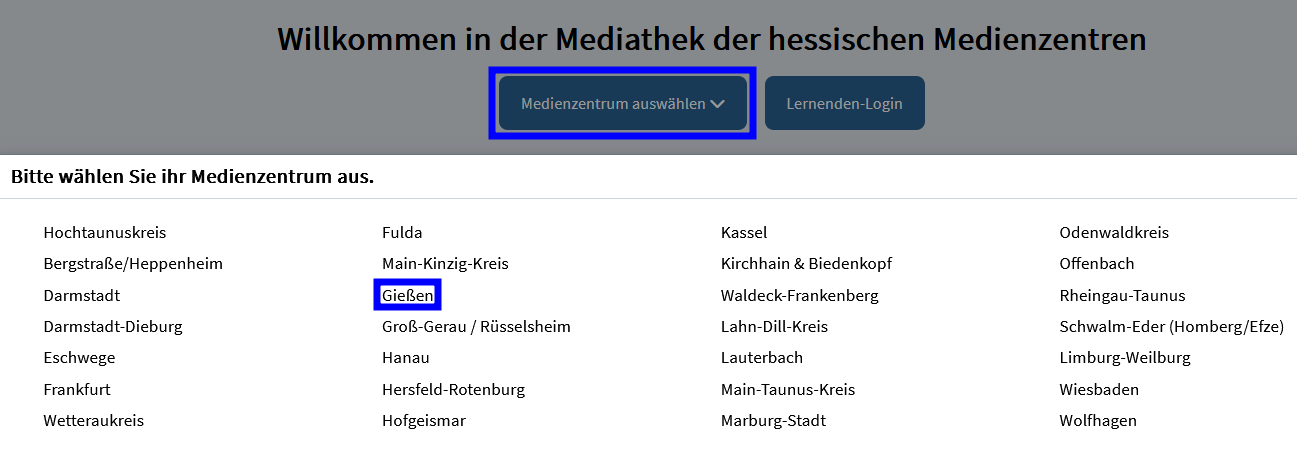
Erzeugen eines LTI-Zugangs in Edupool
Der persönliche Bereich in Edupool wird über die Eingabe der vorhandenen Daten über „Login“ oben rechts erreicht.
Wenn der eigene Name anstelle des Logins angezeigt wird, war der Login erfolgreich.
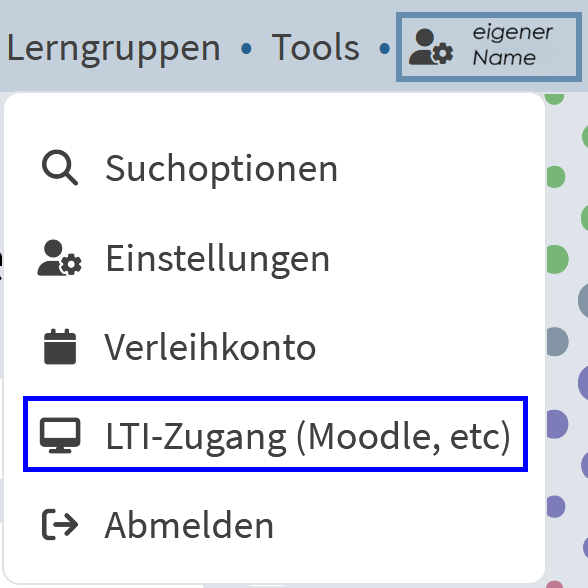
Mit Klick auf den eigenen Namen öffnet sich ein Drop-Down-Menü über das der Eintrag „LTI-Zugang (Moodle, etc)“ ausgewählt werden kann.
Es erscheint nun das Fenster mit individuellen Zugangsdaten, die in SchulMoodle hinterlegt werden müssen.
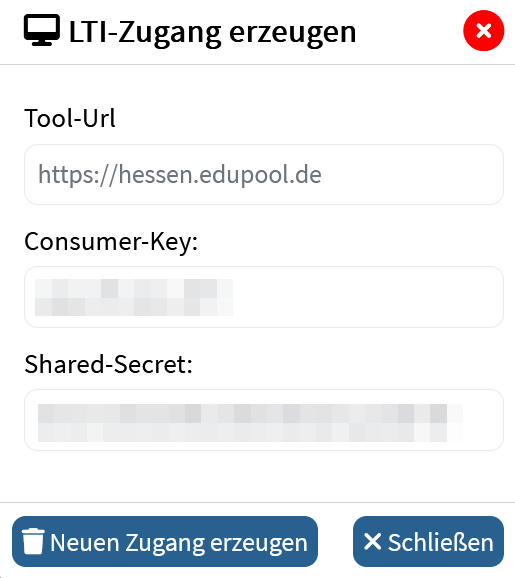
Eingabe der LTI-Zugangsdaten in SchulMoodle
Im gewünschten SchulMoodle-Kurs kann die Lehrkraft Edupool über folgenden Weg anbinden:
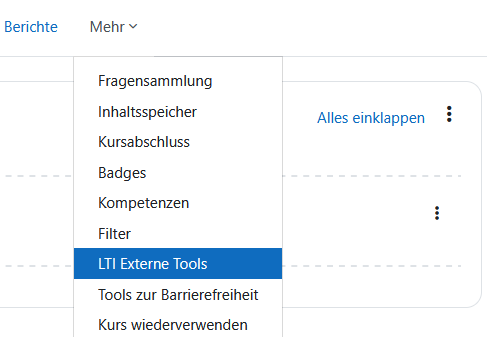
Über den Reiter „Mehr“ öffnet sich das Drop-Down-Menü mit der Auswahlmöglichkeit „LTI Externe Tools“.
„Tool hinzufügen“ muss angeklickt werden

und in dem sich nun öffnenden Fenster sind die folgenden Informationen einzutragen:
- der Name des Tools (dieser ist frei wählbar, im Beispiel „Edupool“).
- die Tool URL, welche im Beispiel unter dem Namen im Bereich „LTI-Zugang erzeugen“ von Edupool angezeigt wird: „https://hessen.edupool.de“.
- der Anmeldeschlüssel, der in den Edupool-Zugangsdaten mit Consumer‑Key angegeben wird.
- das öffentliche Kennwort, welches in den Edupool-Zugangsdaten unter Shared‑Secret zu entnehmen ist.
- Der Haken bei „Unterstützt Deep Linking (Content-Item Message)“
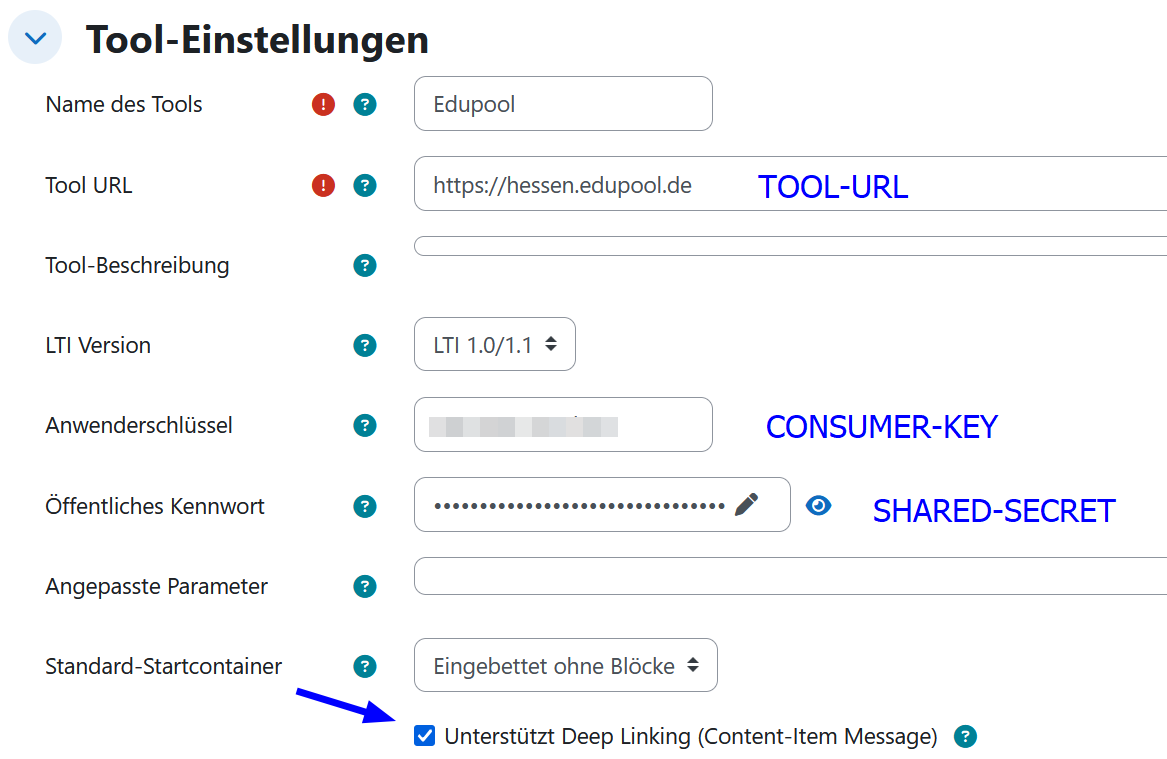
Am Ende der Seite werden die eingegebenen Informationen mit Klick auf den Button „Änderungen speichern“ gesichert.
Nun ist Edupool an das SchulMoodle angebunden und kann in SchulMoodle-Kursen verwendet werden.
Im SchulMoodle-Kurs muss der „Bearbeitungsmodus“ aktiviert werden, um die Inhalte von Edupool nutzen zu können.
Im gewünschten Kurs-Abschnitt kann nun über das Plus-Zeichen die Aktivität „Edupool“ ausgewählt werden.
Achtung: Der Name des Tools entspricht der Bezeichnung, die in den Tool-Einstellungen bei „Name des Tools“ eingetragen wurde.
Mit Klick auf „Inhalt auswählen“ öffnet sich die Suchmaske aus Edupool, womit der gewünschte Edupool-Inhalt ausgesucht und eingebunden werden kann. Hat es funktioniert, erscheint ein grüner Haken und der Hinweis „Inhalt ausgewählt“.
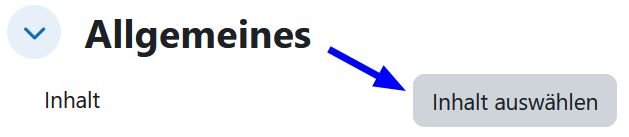
Nach der Auswahl und ggf. weiteren Eintragungen in den Einstellungen muss zum Abschluss wahlweise auf den Button „Speichern und Anzeigen“ oder „Speichern und zum Kurs“ geklickt werden.
Der Edupool-Inhalt kann nun von Lernenden im SchulMoodle-Kurs verwendet werden.
